Samsung Print Service Plugin
HP Inc.Produktivita
3,6200.00 Recenze
- Verze
- 3.12.260420
- Instalace
- 1.00B
- Věkové hodnocení
- PEGI 3
Snímky obrazovky
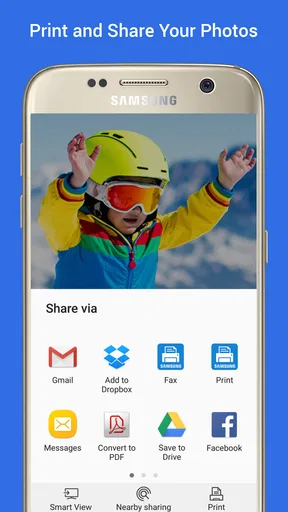
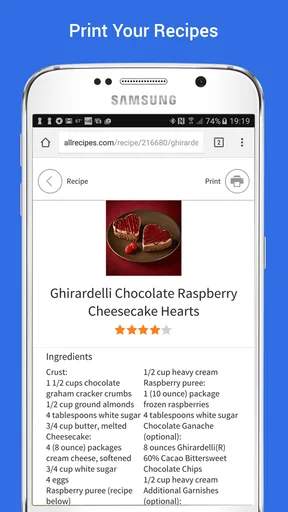
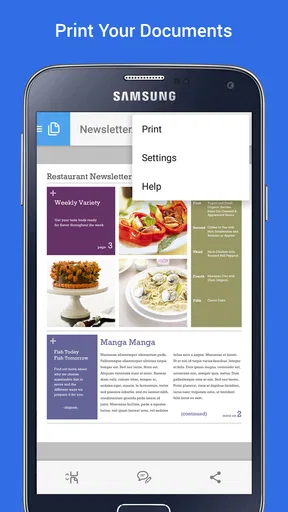
Naše recenze aplikace Samsung Print Service Plugin
 Analýzu připravil Appyee
Když potřebuji vytisknout dokument z telefonu, největší překážkou obvykle není samotné klepnutí na tlačítko, ale to, zda telefon a tiskárna správně najdou společnou cestu. Samsung Print Service Plugin je tisková služba od HP Inc. určená pro Android; jejím smyslem je zpřístupnit tisk z aplikací bez nutnosti pokaždé hledat zvláštní postup. V praxi ji vnímám spíš jako součást cesty mezi aplikací a tiskárnou než jako samostatný editor dokumentů. To je důležité očekávání: pomáhá odeslat úlohu k tisku, ale nevyřeší každou potíž, která se při tom může objevit.
Když se tiskárna v nabídce neukáže
Nejčastější zádrhel při tisku z telefonu je prostý: člověk otevře dokument, zvolí tisk a očekává, že se zařízení objeví samo. Pokud se tak nestane, nemá smysl hned opakovaně odesílat stejnou úlohu. Nejdřív zkontroluji, zda je tiskárna zapnutá a připravená, a zda telefon používá síť, přes kterou ji lze najít. U bezdrátového tisku bývá rozdíl mezi „telefon je online“ a „telefon vidí tiskárnu“ podstatný. Připojení přes mobilní data samo o sobě neznamená, že zařízení v domácí síti najde.
Pomáhá také ověřit, že tiskárna není pozastavená nebo zaneprázdněná jinou úlohou. Když ji aplikace nevidí, zkusím nejprve zavřít nabídku tisku a znovu ji otevřít, případně zkontrolovat připojení přímo na tiskárně. Tím se vyhnu tomu, abych kvůli jedné chybě měnil nastavení telefonu, která s problémem nemusí souviset. Nejdřív ověřte cestu mezi zařízeními, až potom hledejte chybu v aplikaci.
Co zkontrolovat před prvním tiskem
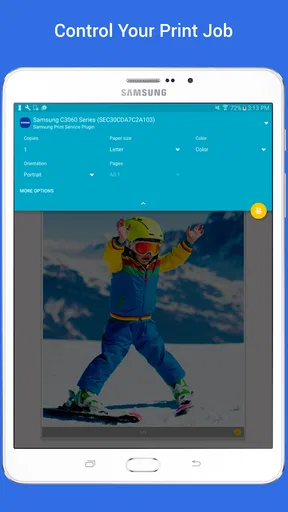
Užitečné je začít malou zkušební úlohou, ne hned dlouhým dokumentem. Otevřu krátký soubor, vyberu tiskárnu a projdu dostupné možnosti, například formát papíru či počet kopií. Pokud se nabídka liší podle konkrétní aplikace nebo tiskárny, není to automaticky známka poruchy pluginu: tiskové volby závisí na tom, co daná kombinace skutečně zpřístupní. U důležitého dokumentu si také před potvrzením zkontroluji náhled a počet stran, abych zbytečně nevytiskl celý soubor ve špatném rozsahu.
V běžném provozu se vyplatí rozlišovat mezi nastavením úlohy a nastavením tiskárny. Počet kopií nebo volba papíru mohou být součástí konkrétního tisku, zatímco stav zásobníku či připravenost zařízení se řeší na tiskárně. Pokud například tiskárna čeká na jiný typ papíru, opakované klepání na tisk v telefonu situaci samo nespraví. Tento jednoduchý rozdíl mi šetří čas zejména tehdy, když potřebuji vytisknout něco rychle před odchodem.
Jak si tisk v každodenním provozu usnadnit
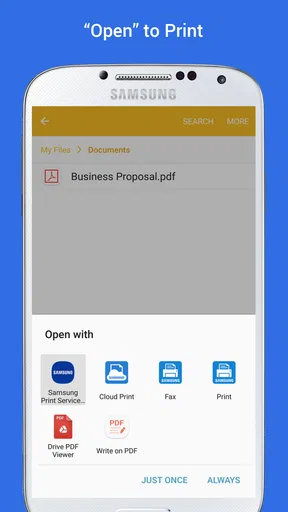
Představte si, že vám někdo pošle potvrzení jako přílohu a vy ho potřebujete mít na papíře ještě před cestou. Otevřete soubor v aplikaci, která tisk podporuje, vyberete tiskovou službu a zkontrolujete cílové zařízení i základní nastavení. Pokud se tiskárna nezobrazí, můžete bez zbytečného zmatku projít připojení a její stav. Právě v takové drobné situaci je přínos pluginu nejzřetelnější: odpadá přenos souboru do počítače jen kvůli jedné stránce. Naopak u složitější sazby, přesné přípravy barev nebo rozsáhlé tiskové zakázky dávám přednost počítači a nástrojům určeným pro detailní kontrolu.
U častých tisků je rozumné věnovat pár vteřin kontrole orientace a rozsahu stran, i když používáte stejný dokument jako minule. Nastavení z předchozí úlohy nemusí být vhodné pro nový soubor a některé volby se mohou měnit podle aplikace, ze které tisk spouštíte. Než odešlu více kopií, raději zkusím jednu. Je to praktický kompromis mezi rychlostí a jistotou, zvlášť když tiskárna používá jiný papír, než na jaký jsem zvyklý.
Kde plugin zapadá mezi jiné možnosti tisku
Oproti posílání souboru na počítač a tisku odtud je tisková služba v telefonu pohodlnější pro krátké dokumenty, potvrzení, jednoduché stránky nebo soubory, které už mám otevřené. Nemusím je kvůli jedné kopii nikam přeposílat. Ve srovnání s aplikací konkrétní značky tiskárny je obecnější přístup užitečný, pokud střídám zařízení nebo chci tisknout z různých aplikací; značková aplikace však může být vhodnější pro správu zařízení a funkce navázané na konkrétní tiskárnu. Když potřebuji pokročilou úpravu dokumentu před tiskem, lepší volbou zůstává příslušný editor.
Plugin proto není náhradou za všechno, co souvisí s tiskem. Je to spíš praktický most pro běžnou úlohu z mobilu. Jeho hodnota roste, když tisknete občas a chcete zachovat jednoduchý postup; klesá, pokud od něj očekáváte kompletní správu tiskárny nebo detailní přípravu každé stránky. Takové rozdělení rolí mi připadá férové a pomáhá rozhodnout, zda vůbec potřebuji další aplikaci od výrobce tiskárny.
Když se úloha zasekne nebo se vytiskne špatně
Jestliže se úloha neprovede, začínám tím, že zkontroluji, zda tiskárna stále hlásí připravený stav a zda se nečeká na jinou práci. Pak se vrátím do aplikace, ze které jsem tisk spustil, a ověřím, jestli úloha nebyla odeslána opakovaně. Několik rychlých klepnutí může vytvořit více požadavků, takže před dalším pokusem chvíli počkám a podívám se, co zařízení právě dělá. Pokud je problém pouze v jedné konkrétní příloze, zkusím ji otevřít jinou aplikací, která soubor správně zobrazí.
U chybného rozložení nejprve porovnám náhled s výsledkem a zkontroluji volby papíru, orientace a rozsahu stran. Když se tiskárna objeví, ale výsledek neodpovídá očekávání, může jít spíš o podobu souboru nebo nastavení konkrétní tiskové úlohy než o spojení s pluginem. U důležitého materiálu je bezpečnější vytisknout jednu stránku na zkoušku, než opakovat celý dokument. Pokud se potíž týká jen jednoho typu souboru, změna aplikace, která ho otevírá, bývá rozumnější další krok než bezhlavé přeinstalování tiskové služby.
Kdy hledat příčinu mimo aplikaci
Telefonní tisková služba nemůže odstranit závadu tiskárny ani napravit chybu v samotném dokumentu. Jestliže tiskárna nebere papír, čeká na doplnění zásobníku nebo má vlastní chybové hlášení, řeším nejdřív tento stav. Podobně pokud se soubor na obrazovce zobrazuje špatně už před tiskem, je dobré ověřit ho v jiné aplikaci nebo získat správnou verzi dokumentu. Plugin zajišťuje cestu k tisku, nikoli opravu zdrojového souboru.
Rozlišení příčiny je užitečné i při rozhodování, koho požádat o pomoc. Pokud se telefon s tiskárnou vůbec nespojí, kontroluji síť a připravenost zařízení. Jestliže se spojí, ale konkrétní dokument se tiskne s chybným rozvržením, zaměřím se na soubor a volby úlohy. A když tiskárna hlásí vlastní problém, řídím se jejím stavem. Tím se vyhnu zbytečnému přepínání mezi aplikacemi, které problém neřeší.
Pro koho má smysl a kdo může zvolit jiný postup
Nejvíc se hodí lidem, kteří už mají Android telefon a občas potřebují vytisknout něco, co právě čtou nebo upravují. Praktický je pro domácí dokumenty, krátké pracovní podklady nebo školní materiály, kde je důležitější rychle dostat obsah na papír než nastavovat každou drobnost. Pokud tisknete hlavně z telefonu a vaše zařízení spolupracuje s dostupnou tiskárnou, jednoduchý přístup může ušetřit několik mezikroků. Naopak uživatel, který tiskne ve velkých dávkách, potřebuje pečlivě řídit barvy nebo pravidelně zpracovává složité dokumenty, bude nejspíš spokojenější s počítačem či specializovaným nástrojem.
Aplikace má smysl také tehdy, když nechcete kvůli každému souboru instalovat a otevírat několik různých programů. Pokud však potřebujete především nastavení konkrétní značky nebo diagnostiku její tiskárny, je vhodné zvážit i její vlastní software. Rozhodnutí závisí na tom, zda hledáte pohodlné odeslání běžného tisku, nebo úplnou kontrolu nad zařízením. Já bych plugin bral jako užitečný prostředník pro první případ, ne jako univerzální řídicí centrum.
Co čekat od podpory a každodenního používání
Samsung Print Service Plugin je bezplatná aplikace v kategorii produktivity od společnosti HP Inc. V obchodě má průměrné hodnocení 3,6 z přibližně 468 tisíc hodnocení a přes miliardu instalací; to ukazuje, že jde o široce používanou službu, ale samo o sobě to nezaručuje bezproblémový tisk na každé konkrétní sestavě. Má věkové hodnocení PEGI 3, vyšla 5. listopadu 2013 a její současná verze je 3.12.260420. Tyto údaje jsou užitečné pro orientaci, skutečnou zkušenost však nejvíc ovlivní telefon, aplikace, soubor a tiskárna, které spolu při konkrétní úloze pracují.
Pokud si nejste jistí, zda potřebujete plugin, rozhodující otázka je jednoduchá: chcete tisknout přímo z aplikací na Androidu, nebo spíš spravovat tiskárnu do hloubky? V prvním případě dává smysl ho vyzkoušet a začít malým, nenáročným souborem. Při potížích nejdřív ověřte stav tiskárny, síť a nastavení úlohy; až potom hledejte problém v samotné službě. Ušetříte si tím nejčastější zbytečné pokusy.
Snadná instalace a nastavení
První věc, která mě příjemně překvapila, je, jak snadné je aplikaci nainstalovat a nastavit. Stačí ji stáhnout z Obchodu Play nebo App Store, nainstalovat a pak už jen sledovat jednoduché pokyny na obrazovce. Celý proces mi nezabral víc než pět minut. Aplikace se hladce integrovala do mého zařízení a okamžitě začala spolupracovat s mými tiskárnami.
Kompatibilita s mnoha tiskárnami
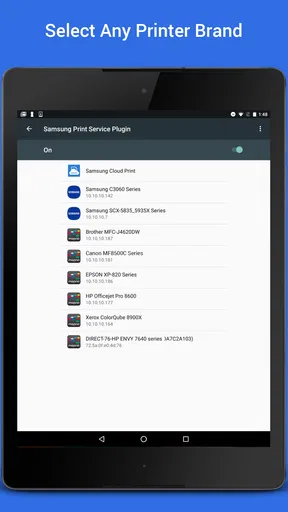
Jedním z hlavních důvodů, proč jsem se rozhodl vyzkoušet Samsung Print Service Plugin, byla jeho široká kompatibilita s různými modely tiskáren. Ať už máte doma starší model nebo nejnovější hi-tech tiskárnu, pravděpodobně je podporována. Osobně jsem aplikaci testoval s několika různými tiskárnami a pokaždé bez problémů fungovala.
Intuitivní uživatelské rozhraní
Aplikace nabízí intuitivní uživatelské rozhraní, které je snadno pochopitelné i pro ty, kteří nejsou technicky zdatní. Tisk dokumentů, fotografií nebo webových stránek je otázkou několika klepnutí. Vyberete soubor, zvolíte tiskárnu a nastavíte preferované možnosti tisku, jako je počet kopií nebo formát papíru. Všechno je přehledně uspořádané a snadno dostupné.
Možnosti přizpůsobení
Co se mi na Samsung Print Service Plugin líbí nejvíce, jsou jeho možnosti přizpůsobení. Můžete si vybrat kvalitu tisku, rozlišení a dokonce i barvy. Pro ty, kteří chtějí mít kontrolu nad každým aspektem tisku, je to skvělá vlastnost. Navíc, pokud často tisknete, můžete si uložit své oblíbené nastavení pro rychlý přístup.
Rychlost a spolehlivost
Rychlost tisku závisí částečně na vaší tiskárně, ale mohu potvrdit, že Samsung Print Service Plugin nijak nezpomaluje proces. Tisk je plynulý a bez zbytečných čekacích dob. Co je ale ještě důležitější, nikdy jsem se nesetkal s pádem aplikace nebo jinými technickými problémy.
Po několika dnech používání mám z této aplikace velmi pozitivní pocit. Ať už potřebujete tisknout dokumenty pro práci, fotografie pro rodinu nebo prostě jen něco na zkoušku, Samsung Print Service Plugin je spolehlivý parťák, který vás nezklame. Pokud hledáte jednoduché a efektivní řešení pro tisk z vašeho chytrého zařízení, určitě stojí za vyzkoušení.
Závěr
Přednosti aplikace Samsung Print Service Plugin
- Jednoduchá integrace s většinou tiskáren.
- Podporuje různé formáty dokumentů.
- Rychlé nastavení a snadné použití.
- Bezproblémové aktualizace a podpora.
- Umožňuje přímý tisk z aplikací.
Omezení aplikace Samsung Print Service Plugin
- Omezené funkce na starších zařízeních.
- Vyžaduje připojení k Wi-Fi pro tisk.
- Některé tiskárny nemusí být podporovány.
- Aplikace může spotřebovávat více baterie.
- Nedostatek pokročilých možností tisku.
Další vydání od HP Inc.
Zobrazit vše
Zásuvný modul tiskové služby
Produktivita4,1

HP
Produktivita4,0
Podobné tipy v této kategorii
Zobrazit vše
Disk Google
Google LLC4,1

Kalendář Google
Google LLC4,6

Google Assistant
Google LLC4,2

Microsoft OneDrive
Microsoft Corporation4,6

Microsoft OneNote: Save Notes
Microsoft Corporation4,4
Zásuvný modul tiskové služby
HP Inc.4,1
Často kladené otázky
Co je Samsung Print Service Plugin a jak funguje?
Samsung Print Service Plugin je aplikace, která umožňuje tisknout dokumenty, fotografie a další obsah z vašeho mobilního zařízení přímo na kompatibilní tiskárny. Funguje tak, že přidá tiskovou funkci do vašeho zařízení bez nutnosti instalace dalších ovladačů. Jednoduše vyberete dokument a zvolíte možnost tisku.
Je Samsung Print Service Plugin zdarma k použití?
Ano, aplikace Samsung Print Service Plugin je zdarma ke stažení a použití. Můžete ji stáhnout z Obchodu Google Play nebo App Store. Některé pokročilé funkce však mohou vyžadovat kompatibilní tiskárny nebo další aplikace od společnosti Samsung.
Jaké jsou požadavky na systém pro použití této aplikace?
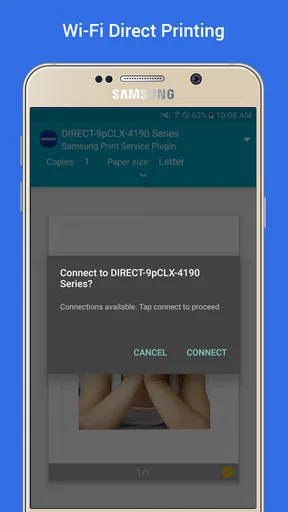
Samsung Print Service Plugin je kompatibilní se zařízeními s operačním systémem Android verze 4.4 nebo novější. Pro uživatele iOS jsou dostupné alternativní aplikace. Také je důležité mít tiskárnu, která podporuje bezdrátový tisk, jako například ty s funkcí Wi-Fi Direct.
Mohu používat Samsung Print Service Plugin se všemi tiskárnami?
Ne, Samsung Print Service Plugin je optimalizován pro práci s tiskárnami od společnosti Samsung a některými dalšími značkami, které podporují bezdrátový tisk. Doporučuje se zkontrolovat kompatibilitu vaší tiskárny před instalací aplikace, abyste zajistili hladký provoz.
Jak řešit problémy s připojením k tiskárně?
Pokud máte problémy s připojením k tiskárně pomocí Samsung Print Service Plugin, zkuste tyto kroky: ujistěte se, že vaše tiskárna a zařízení jsou připojeny ke stejné Wi-Fi síti, restartujte tiskárnu i zařízení, a zkontrolujte, zda je tiskárna nastavena jako výchozí. Pokud problém přetrvává, může být užitečné aktualizovat firmware tiskárny.
